| Q1.設定方法について。
A1. 1.ツール→アカウントを選択。追加→アカウントをクリック。
2.表示名(メールでの名前)を入力。
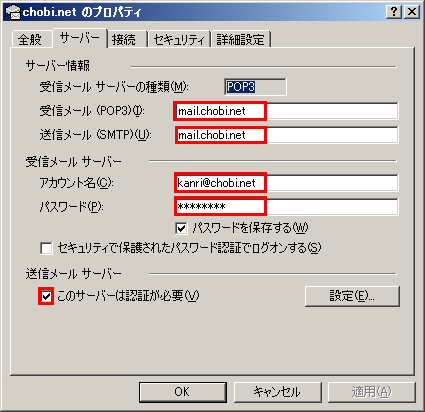
3.受信メール、送信メールのところには、「mail.chobi.net」と入力。
4.アカウント名に、メールアドレス「xxx@chobi.net」を入力。
5.パスワードにはメールのパスワードを入力
6.送信メールサーバのこのサーバは認証が必要にチェックをいれる。
Outlook Express の設定例はこちら
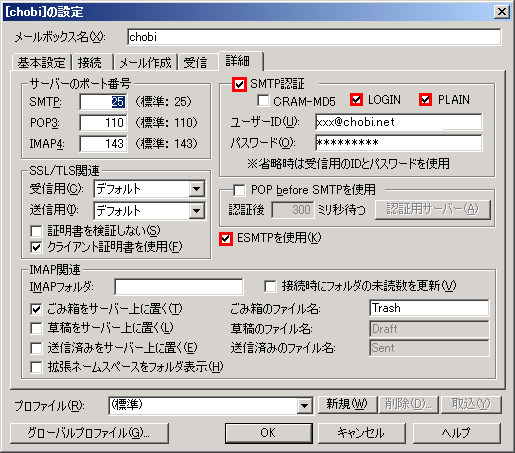
参考 becky の設定例はこちら
POP3 → 110
IMAP → 143
POP3s → 995
IMAPs → 993
SMTP → 25
SMTPs → 465
Submissionポート → 587
Q2.Webメールを使いたい。
A2.サポートのユーザ専用ページからメール -> webメール にアクセスして
下さい。
ログイン名にメールアドレス「xxx@chobi.net」を入力。
パスワードにはメールのパスワードを入力してください。
ログイン後の使い方は、ヘルプといろいろ使ってみてください。
Q3.sendmailを使いたい。
A3.sendmailのご利用はご自身の責任となります。大量のユーザーにメールを
送るような行為はご遠慮ください。
パスは以下となります。
/usr/lib/sendmail
Q4.メールの送信ができない
A4. smtpのサーバのポート番号の設定を 25 から 587 に変更して
みてください。
また、AL-Mail
のような、CRAM-MD5方式での認証ソフトに関しては
chobi net でご利用いただくことができません。
|
 比較
比較